耳机连接四步走:从配对到同步
这套流程来自 App 内置的官方操作指引,也是各家市场页转载的标准版。四步都不难,难的是每步的「成功标志」长什么样,下面逐步说清。
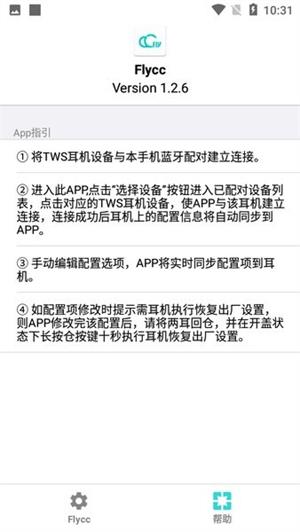
第一步:系统蓝牙先配对
把耳机与手机在系统蓝牙里配对建连。这一步走的是手机系统通道,耳机开盖在设置里搜索、点击连接即可。成功标志:手机蓝牙列表里这台耳机显示「已连接」。
第二步:App 里点「选择设备」
打开 App,点主页上的「选择设备」按钮,进入已配对设备列表,点中对应的 TWS 耳机。成功标志:App 与耳机建立连接,耳机的配置信息(型号、电量、固件版本)自动同步到 App 界面。
第三步:改配置,实时生效
在 App 里手动编辑任意配置项——压感、降噪、音效都行——修改会实时同步进耳机,不用点保存、不用重连。各配置项的位置从界面总览找起。
第四步:个别项要恢复出厂才生效
少数配置项修改时 App 会提示「需耳机执行恢复出厂设置」。这时把两耳放回充电仓、开盖状态下长按仓内按键十秒,耳机恢复出厂后再重连一次即可。恢复出厂的完整说明见恢复出厂设置的正确姿势。
连不上别硬试
如果卡在第一步或第二步,先别反复开关 App——按设备列表里搜不到耳机怎么办和蓝牙已配对,App里却连不上怎么排查的顺序排查,多数情况一轮就能解决。